任务
任务
任务管理功能用于创建和管理由无人值守流程机器人运行的个人任务,同时支持查看人机交互浮动授权流程机器人的任务运行结果(但无法查看人机交互绑定机器流程机器人的任务运行结果)。
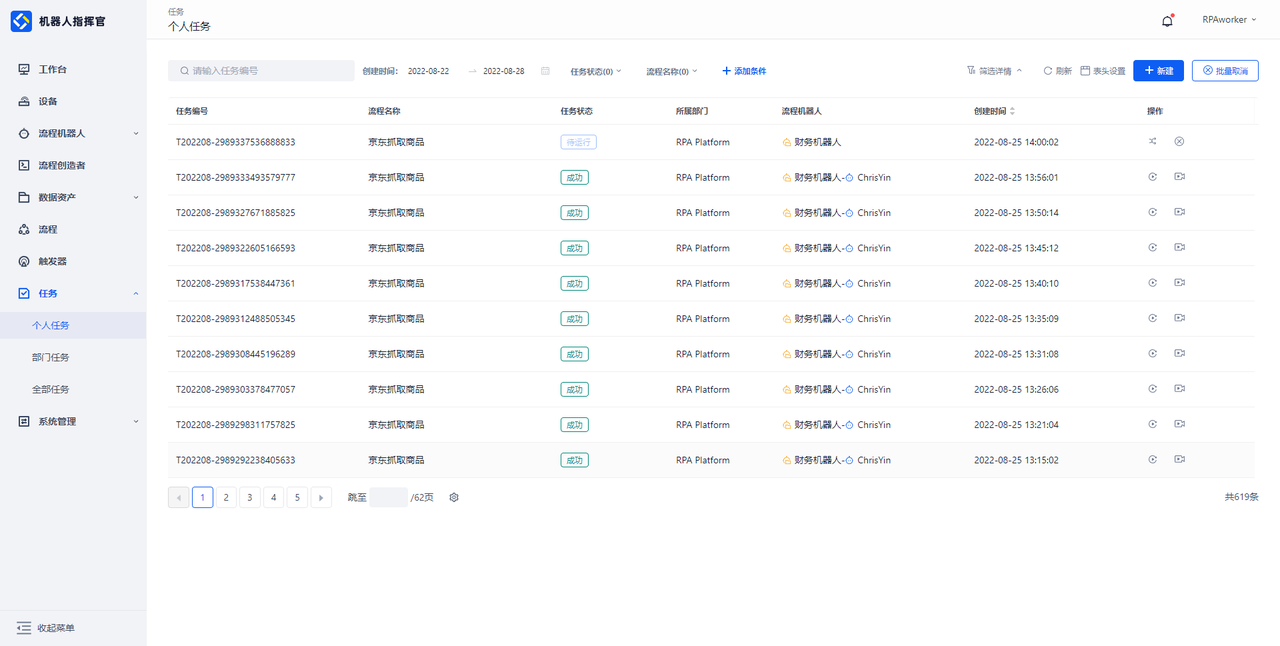
根据不同的权限,任务界面分为任务模板、个人任务、部门任务和全部任务三个子菜单:
任务模板:用于创建任务的快捷操作,可以将常用的操作保存为模板,方便以后快速通过模板创建(注:此版本中,暂无法通过任务模板快速新建任务,将在后续版本中实现)
个人任务:用于创建和管理由无人值守流程机器人运行的个人任务,同时支持查看人机交互浮动授权流程机器人的任务运行结果(无法查看人机交互绑定机器流程机器人的任务结果)。个人任务仅支持用户本人进行修改、编辑、重新运行等操作,其他用户无法操作。
部门任务:用于查看和管理当前用户所在部门所有用户产生的任务。
全部任务:用于查看和管理整个组织内所有用户产生的任务。
注意:以上菜单根据角色权限进行控制。如您无法查看相关菜单,请与管理员确认您的角色权限设置。
任务模板
任务模板功能允许用户预定义RPA自动化任务的执行配置,包括选择流程、配置流程机器人、设置任务参数等。通过任务模板,用户可以快速创建标准化的自动化任务,提高工作效率,确保任务执行的一致性。
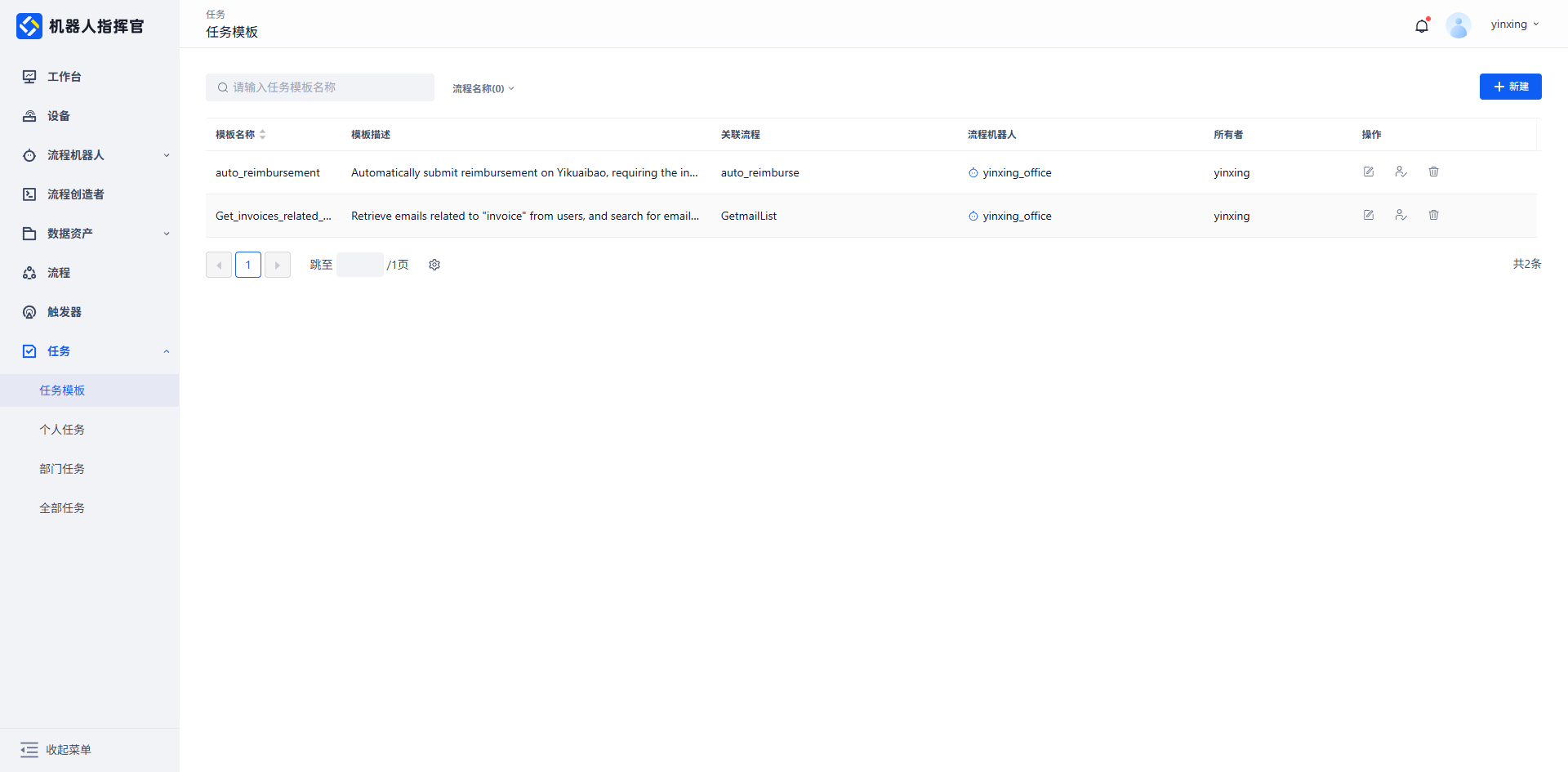
任务模板列表
任务模板列表页面展示用户可访问的所有任务模板。列表包含以下字段:
- 模板名称:模板的唯一标识名称
- 模板描述:模板的业务功能描述
- 关联流程:模板使用的RPA流程
- 流程机器人:执行任务的机器人或机器人组
- 所有者:模板的所有者
- 操作:根据权限显示可用操作按钮(查看、编辑、权限管理、删除)
搜索和筛选
用户可以通过以下方式查找任务模板:
- 按名称/描述搜索:在搜索框中输入关键字,系统将在模板名称和描述中精确匹配
- 按流程筛选:点击「流程筛选」下拉框,选择要筛选的流程名称,系统将显示使用该流程的所有模板
创建任务模板
任务信息(第1步)
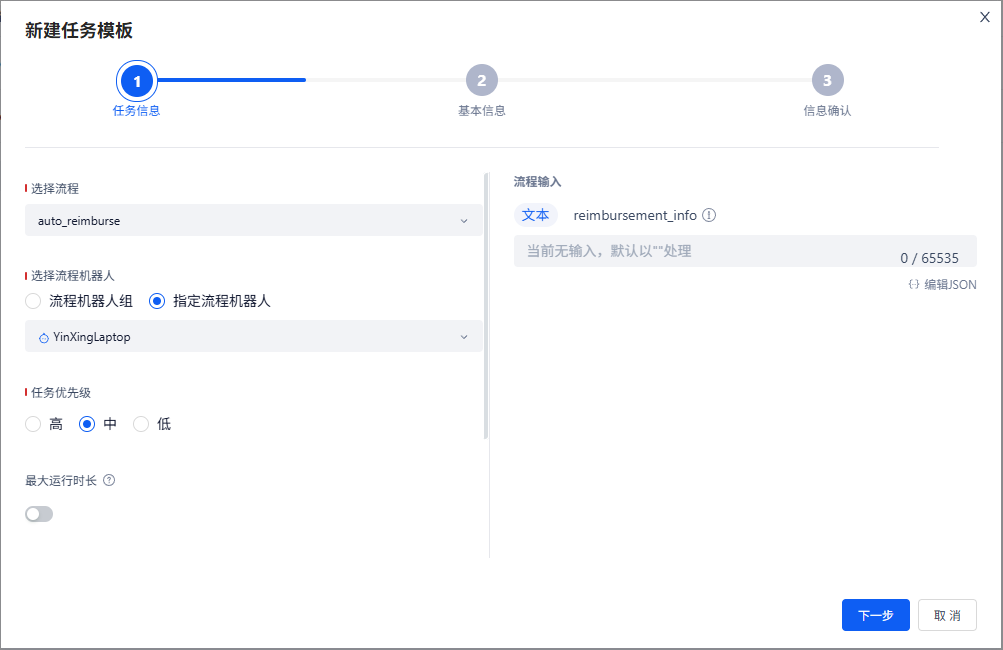
点击「新建」按钮后,进入任务配置页面。在此页面需要配置:
- 选择流程:选择要执行的RPA流程(任务将使用流程的最新启用版本)
- 选择流程机器人:选择执行任务的机器人或机器人组(需添加为协作者)
- 任务优先级:设置任务执行优先级(高/中/低)
- 最大运行时长:限制任务最长运行时间(可选)
- 任务有效期:任务有效天数,过期后任务将失效(默认30天)
- 录屏:是否录制任务执行过程视频
- 流程输入:配置流程所需的输入参数及默认值
- 流程输出:查看流程的输出参数(只读)
基本信息(第2步)
完成任务配置后,进入模板配置页面。在此页面需要设置:
- 任务模板名称(必填):2-50个字符;仅支持中文、英文、数字、下划线_、中横线-;不能以数字开头;在系统中必须唯一
- 模板描述(选填):最多1000个字符,建议使用清晰、具体的业务语言描述模板的业务目标、使用场景、使用限制和注意事项
信息确认(第3步)
完成任务配置之后可以在此步骤查看和确认配置信息
查看任务模板详情
点击任务模板列表中的任意模板,可在右侧抽屉中查看详细信息,包括:
- 模板配置:任务模板名称、描述
- 任务配置:流程、机器人、优先级、运行时长、有效期、录屏设置
- 流程输入:所有输入参数的名称、类型、说明、默认值
- 流程输出:所有输出参数的名称、类型、说明
- 基本信息:所有者、创建者、创建时间、更新时间
编辑任务模板
在任务模板列表中点击「编辑」按钮,可修改任务模板的配置。编辑权限要求:管理者、所有者、编辑者。
删除任务模板
在任务模板列表中点击「删除」按钮,可永久删除任务模板。删除权限要求:管理者、所有者。删除操作不可恢复,请谨慎操作。
协作者权限管理
任务模板支持三种协作者角色:
| 角色 | 权限说明 |
|---|---|
| 管理者 | 添加/移除协作者、修改协作者权限、编辑模板、删除模板、使用模板 |
| 编辑者 | 编辑模板配置、查看模板、使用模板 |
| 使用者 | 查看模板、使用模板 |
点击任务模板详情页面的「权限管理」按钮,可管理模板的协作者。
注意:以上菜单根据角色权限进行控制。如您无法查看相关菜单,请与管理员确认您的角色权限设置。
任务状态说明
任务状态随流程机器人执行过程发生变化,目前支持以下8种状态:
待运行:任务等待流程机器人运行。运行中:流程机器人正在运行任务。成功:流程机器人成功运行任务。失败:流程机器人运行任务失败。已取消:任务在待运行状态下被用户取消。已停止:任务在运行中状态下被用户停止。已超时:任务长时间未获取最新状态,任务更新超时。注意:处于已超时状态的任务在后续收到流程机器人状态更新时,仍会更新为其他状态(如成功或失败)。已失效:任务超过有效期限后仍未执行,因此失效。失效的任务无法再被执行。
任务界面相关操作
任务查询条件
在任务页面上方,用户可根据任务字段调整查询条件。点击添加条件可新增查询条件,点击已有查询条件右上角的取消按钮可删除该条件。
特别说明:在“任务来源”筛选条件中,用户可选择以下选项:
新建任务:用户在任务界面手动创建的任务。人机交互流程机器人:运行于人机交互流程机器人上的任务。OpenAPI:通过调用Open API创建任务接口生成的任务。时间触发器:由时间触发器生成的任务。队列触发器:由队列触发器生成的任务。流程:在流程运行过程中通过“创建任务”命令生成的任务。其他:不属于上述类别的未归类任务。
表头设置
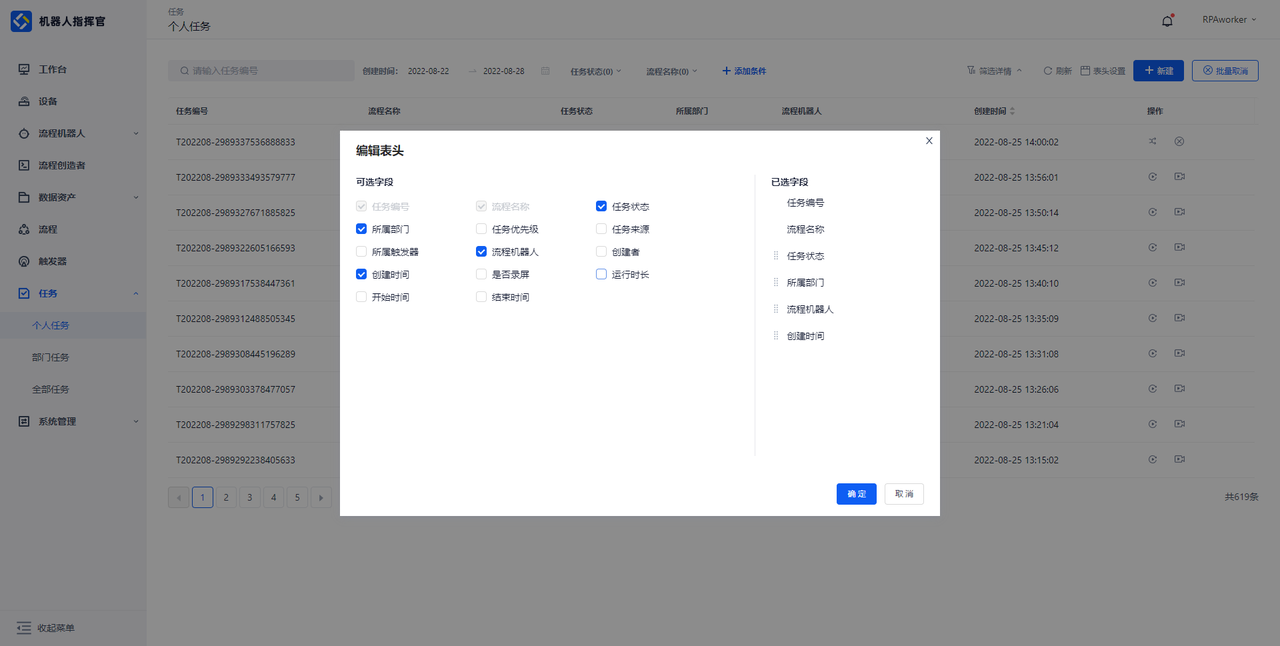
用户可设置当前列表的展示字段,以便查看任务信息。设置仅对当前用户生效,可配置的字段包括:任务编号、流程名称、任务状态、所属部门、任务优先级、任务来源、触发器流程机器人、创建者、创建时间、是否录屏、运行时长、开始时间和结束时间。
新建任务
“新建任务”功能仅支持“个人任务”菜单。
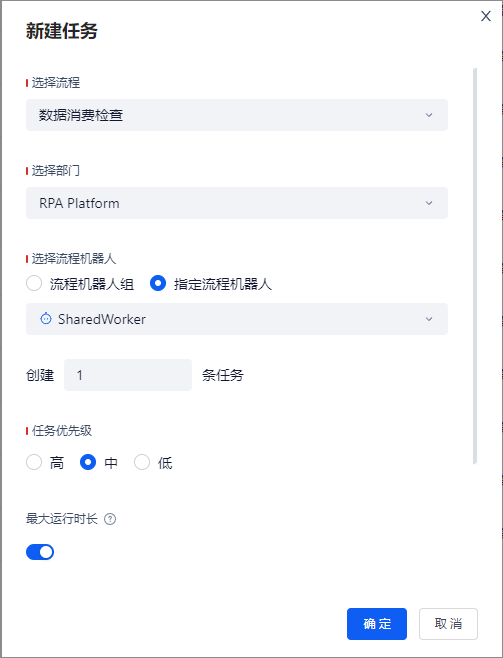
新建任务时,用户需选择运行的流程、任务归属部门、流程机器人及任务优先级,并设置任务最大运行时长。具体操作如下:
- 选择运行流程:任务运行时将使用流程的最新启用版本。
- 关联部门:任务关联的所属部门。
- 指定流程机器人:用户可指定流程机器人组或单独的流程机器人。当选择流程机器人组时,系统会将任务分配给组内空闲的机器人执行。(注:用户需被添加为协作者才能指定流程机器人或机器人组。若未添加为协作者,则无法指定机器人或机器人组)。
- 任务优先级:任务优先级分为高、中、低,优先级高的任务将优先被机器人执行。
- 任务最大运行时长:当任务运行时长超过设置值时,机器人指挥官将自动下发任务停止命令。
- 任务有效期:任务的有效期限以“天”为单位。从任务创建日起,若任务在有效期内仍处于
待运行状态,则会自动变为已失效状态,无法再被执行。任务有效期为6.5版本新增功能。
- 录屏:是否开启任务运行时的录屏功能。
取消任务
用户可在任务列表中点击“取消任务”图标以取消待运行状态的任务。操作需经过二次确认。取消按钮仅在任务处于待运行状态时显示。
停止任务
用户可在任务列表中点击“停止任务”图标以停止运行中的任务。操作需经过二次确认。注意:停止任务可能无法成功,请关注操作后的任务状态。停止按钮仅在任务处于运行中状态时显示。
重新运行任务
“重新运行任务”功能仅支持“个人任务”菜单。
如需再次运行任务,用户可点击列表中的“重新运行任务”图标,填写任务信息后再次运行。每次重新运行会生成一条新的任务。
查看录屏
当任务开启录屏功能时,点击“查看录屏”可查看任务运行过程中流程机器人的操作情况。支持设置播放倍数及拖动进度条进行操作。
任务详情-任务截图
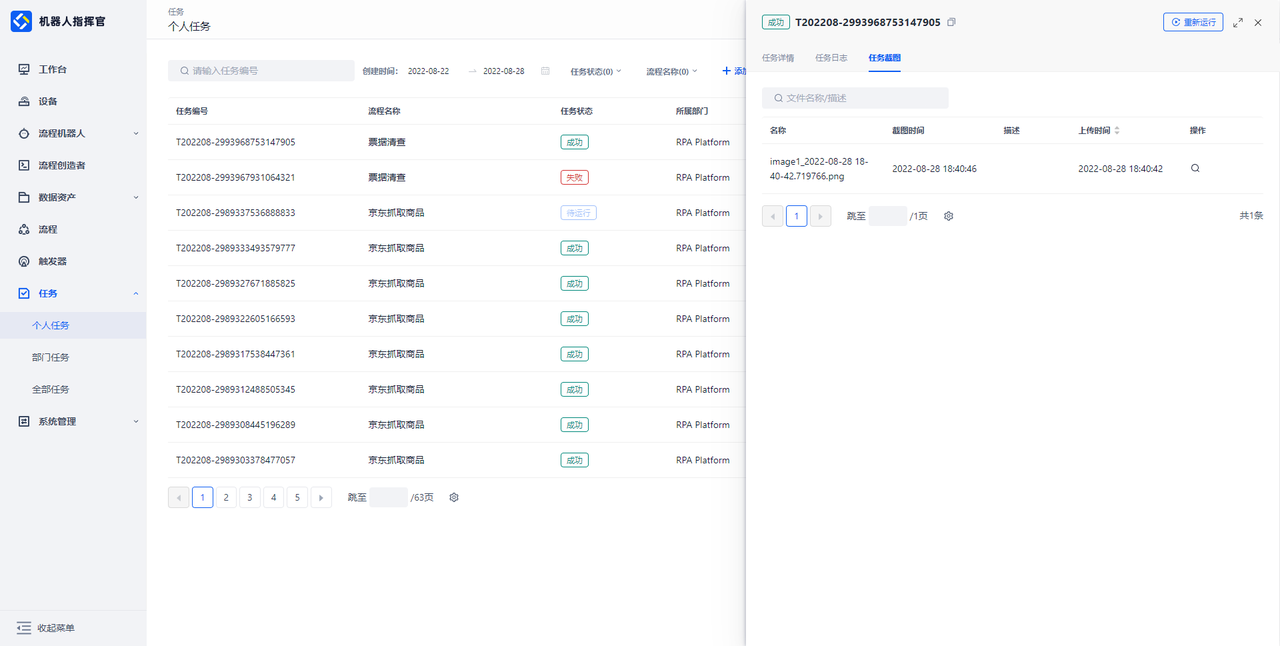
点击任务截图按钮可查看任务上传的屏幕截图。用户可点击查看按钮以全屏查看图片。
导出任务
点击任务界面右上角的“导出”按钮,可将任务列表以当前筛选条件导出为xlsx格式文件。
单次导出任务的数量上限为10000条,以避免因数据量过大导致文件打开问题。如需导出超过10000条任务,建议调整筛选条件分批导出。例如,若需导出2023年全年的任务,可按月份分批导出。