登录与退出
在安装流程机器人客户端之后,选择授权许可类型并进行授权登录。
当授权许可类型为"人机交互-浮动授权" 时,用户可以通过功能界面控制流程机器人客户端运行哪个流程,如何运行。
当授权许可类型为"无人值守-浮动授权" 时,不需要用户守着,可以自行接收和运行机器人指挥官分配的任务。
具体说明如下。
人机交互-浮动授权
你可以使用"用户名/手机号/邮箱、密码"进行认证。
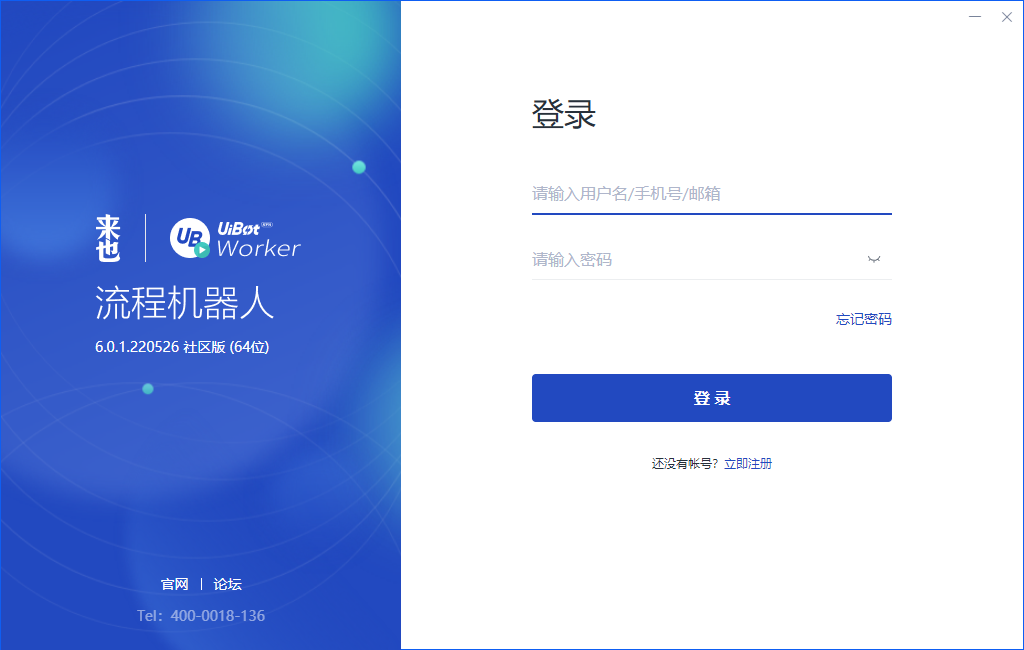
认证通过后,流程机器人会自动向机器人指挥官返回流程机器人客户端当前的版本号、机器码、最近连接时间和IP地址等信息。
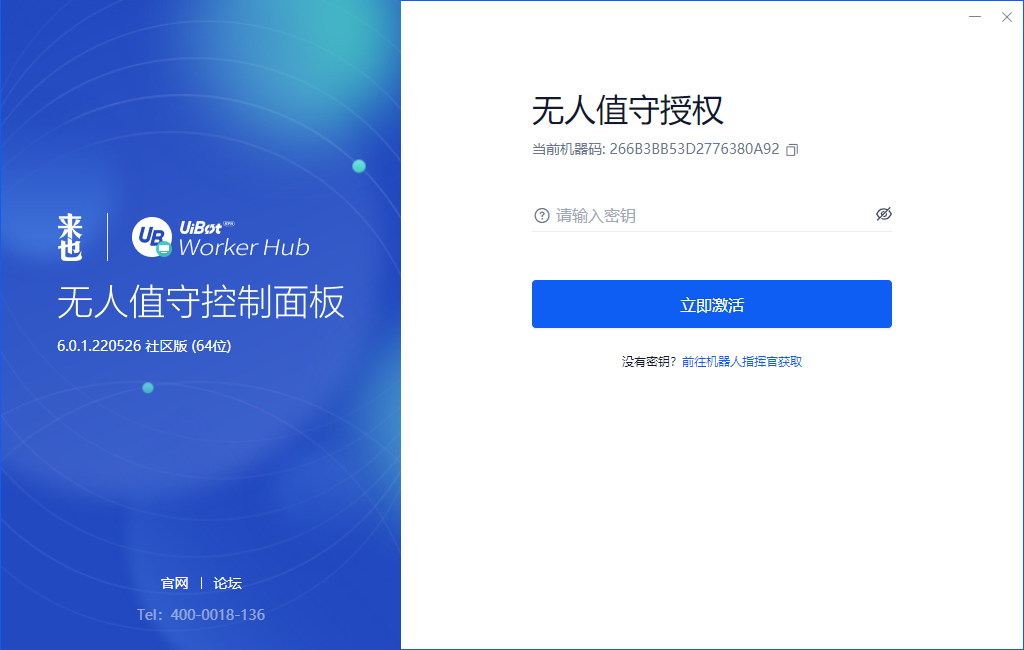
无人值守-浮动授权
你可以使用"密钥"进行认证。
注意事项:
前置条件:通过"机器人指挥官 > 设备",成功添加设备之后,查看设备密钥并复制;然后,通过"机器人指挥官 > 流程机器人 > 无人值守",新建无人值守流程机器人,绑定设备,并关联设备的 Windows 系统的用户帐号和密码。
认证通过后,无人值守流程机器人会自动向机器人指挥官返回无人值守流程机器人客户端当前的版本号、机器码、最近连接时间和IP地址等信息。
通过授权登录后,将进入无人值守流程机器人控制面板主界面。
人机交互与无人值守的主界面和功能范围有着明显的差异。
在后续章节,我们将分别讲解"人机交互流程机器人"和"无人值守流程机器人"的功能与操作。